
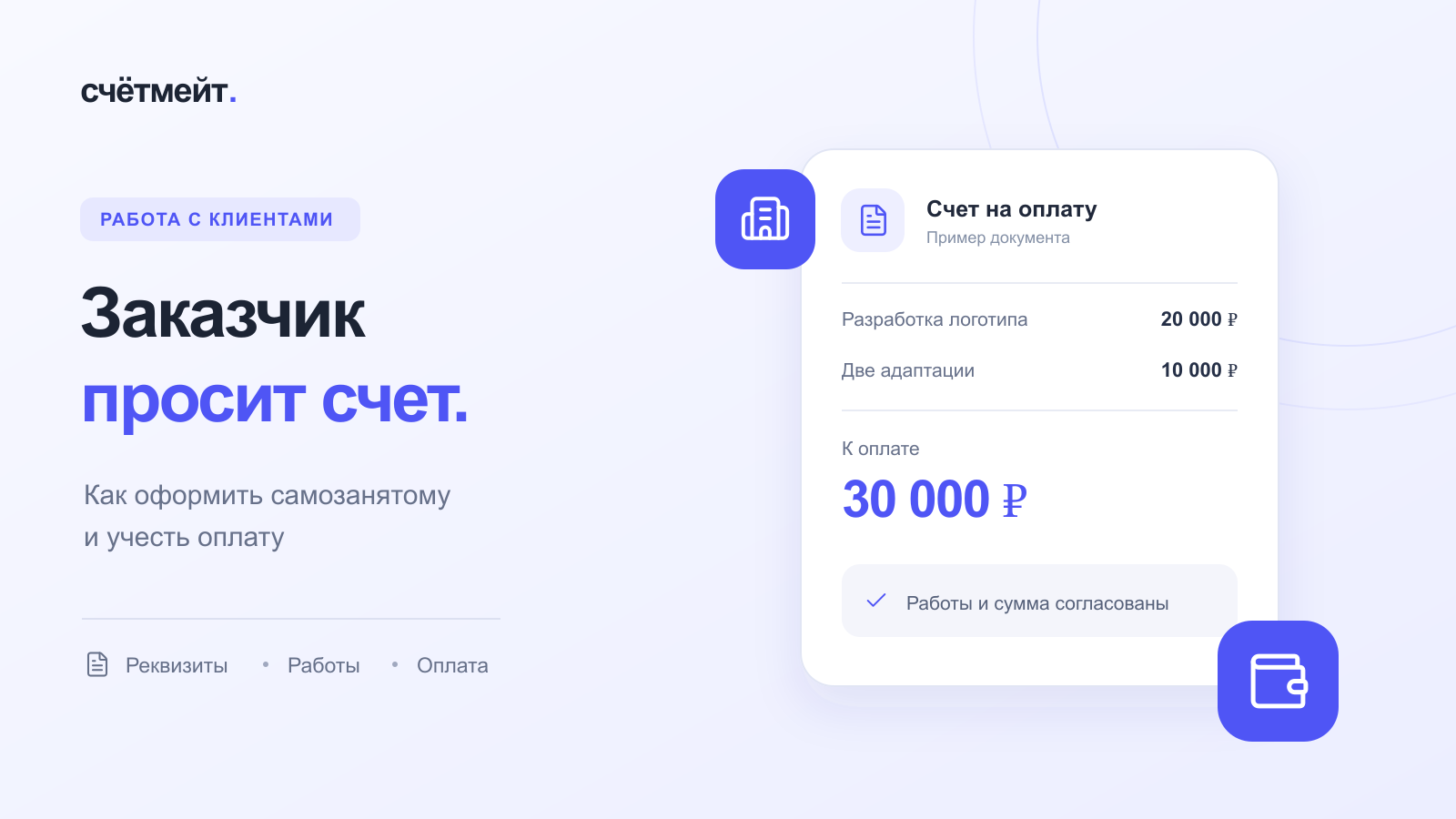
Вы договорились о работе, а заказчик просит счет для бухгалтерии. Его можно составить в Word или Excel, создать в «Моем налоге» либо сформировать из заказа в счётмейте.
Разберем на примере дизайнера, который делает логотип и две адаптации за 30 000 ₽. Что указать в документе, как отправить его клиенту и где учитывать оплату?
Обязан ли самозанятый выставлять счет
Закон о НПД не обязывает самозанятого выставлять счета на оплату. Но такой порядок можно согласовать с заказчиком, например прописать его в договоре. ФНС подтверждает, что самозанятые могут выставлять счета, в том числе через приложение «Мой налог».
Счет сообщает клиенту, за что, сколько и куда заплатить. Он не подтверждает поступление денег и не заменяет чек НПД. Само выставление счета не создает доход для НПД. Доход отражают по фактическому получению оплаты.
Что указать в счете
Если составляете документ самостоятельно, добавьте сведения, которые помогут клиенту оплатить работу и связать платеж с договоренностями:
- Название «Счет на оплату», номер и дату.
- Свои ФИО и ИНН, отметку о применении НПД.
- Название и ИНН компании-заказчика. Для заказчика-ИП - его ФИО и ИНН.
- Наименования работ, количество, цену и сумму.
- Банковские реквизиты для перевода.
- Номер и дату договора, если он заключен.
- Согласованный срок оплаты, если он установлен.
Для обычных услуг в рамках НПД можно указать: «Без НДС. Исполнитель применяет налог на профессиональный доход». Не добавляйте НДС к стоимости таких услуг.
Это практический состав счета, а не единая обязательная форма. До отправки уточните, нужны ли бухгалтерии заказчика дополнительные сведения.
Банковские реквизиты лучше скопировать из приложения банка. Понадобятся получатель, номер банковского счета, банк, БИК и корреспондентский счет. Не путайте номер банковского счета с номером карты.
Пример счета за услуги
Данные ниже вымышлены. Вместо полей в квадратных скобках укажите свои сведения.
Счет на оплату № 12 от 17.10.2026
Исполнитель - [ваши ФИО и ИНН], плательщик НПД.
Заказчик - [название компании и ИНН].
Основание - [номер и дата договора, если есть].
| Работа | Количество | Цена | Сумма |
|---|---|---|---|
| Разработка логотипа | 1 | 20 000 ₽ | 20 000 ₽ |
| Адаптация логотипа | 2 | 5 000 ₽ | 10 000 ₽ |
| Итого к оплате | - | - | 30 000 ₽ |
Без НДС. Исполнитель применяет НПД.
Ниже добавьте реквизиты и согласованный срок оплаты. Проверьте суммы, сохраните документ в PDF и отправьте заказчику удобным вам способом.
Если ведете работу в счётмейте, этот же состав можно собрать в заказе: логотип за 20 000 ₽ и две адаптации по 5 000 ₽. Общая стоимость посчитается из позиций. Работы и цены сохранятся рядом с клиентом, сроком и договоренностями.
Как сделать счет в «Моем налоге»
Можно обойтись без отдельного документа в редакторе. Для счета компании или ИП:
- На стартовом экране приложения откройте «Новая продажа».
- Укажите наименования работ или услуг и их стоимость.
- Выберите «Юридическому лицу или ИП» и укажите ИНН заказчика. Проверьте остальные данные покупателя.
- Нажмите «Выдать счет» и выберите способ оплаты.
- Проверьте счет и передайте его клиенту, например в виде PDF или ссылки, если выбранный способ это позволяет.
Такой порядок приведен в письме ФНС от 13.01.2023 № ЗГ-3-20/319@. Пример экранов есть в памятке ФНС о безналичной оплате. Названия и расположение пунктов могут меняться после обновлений приложения.
Пока деньги не поступили, не формируйте чек только из-за выставления счета. После получения оплаты нужно отразить фактический расчет. Если платеж частичный, чек оформляют на полученную сумму.
Как сформировать счет в счётмейте
Если заказ уже заведен в сервисе, его данные можно использовать для документа. Создание счетов в PDF доступно при активном ПРО и подключенном инструменте «Документы по заказам».
Перед первым выпуском
- Откройте «Инструменты» в меню аккаунта и подключите «Документы по заказам».
- Перейдите к настройкам документов через кнопку «Настроить» у инструмента.
- Заполните реквизиты исполнителя и банка, включите «Выставляю счета», затем сохраните настройки. Проверьте, что в настройках аккаунта верно указаны статус и режим НПД.
Выпуск счета из заказа
Откройте нужный заказ и блок «Документы заказа». Выберите счет, проверьте данные сторон, реквизиты и состав работ. Укажите, на что выставляете документ: всю стоимость заказа, предоплату или остаток оплаты. При необходимости задайте срок оплаты.
Перед выпуском можно скачать проект PDF и проверить его. Затем нажмите «Выпустить и скачать PDF» и отправьте файл клиенту самостоятельно.
Выпущенный документ останется в карточке заказа. Найти его также можно в «Заказы → Документы» по номеру, заказу или клиенту.
Выпуск счета не записывает оплату и не отправляет файл заказчику автоматически. Так удобнее работать с несколькими клиентами: состав работ берется из заказа, а выпущенные документы остаются связаны с ним.
Счет отправлен. Как учитывать предоплату и остаток
Допустим, клиент вносит половину до начала работы. Общая стоимость остается 30 000 ₽, а к оплате по счету на предоплату - 15 000 ₽. Можно пояснить: «Предоплата 50% за разработку логотипа и адаптаций».
В счётмейте выберите «Выставить счет на» → «Предоплату» и укажите 15 000 ₽. Уменьшать стоимость работ в самом заказе не нужно.
Когда деньги действительно поступят, запишите оплату 15 000 ₽ в карточке заказа. Останется получить еще 15 000 ₽. Работу можно завершить до окончательного расчета, остаток оплаты останется виден. Когда клиент перечислит вторую часть, запишите и ее.
Запись платежа в счётмейте делается вручную. Она не переводит деньги и не передает сведения в ФНС.
Когда выдать чек НПД
Чек нужен на каждую фактически полученную часть оплаты, включая предоплату. В нашем примере - один чек на первые 15 000 ₽ и еще один на оставшиеся 15 000 ₽ после их получения.
По разъяснениям ФНС, при расчете наличными или с использованием электронных средств платежа чек формируют и передают в момент расчета. При иных безналичных расчетах - не позднее 9-го числа следующего месяца. Не относите любую безналичную оплату автоматически ко второму варианту.
Счётмейт чеки самозанятого не выпускает. Оформите и передайте чек через «Мой налог» или другой поддерживающий НПД сервис.
Если хотите держать работы, документы и расчеты с клиентом вместе, посмотрите счётмейт. Создание счетов в PDF доступно в ПРО. Для простого учета заказов и оплат можно начать с Базового тарифа.